

Koliko prostora zauzimaju backup-i?
Za prosečan blog (do 5 GB) – zanemarljivo: nedeljni backup fajlova na Google Drive-u (15 GB besplatno) stane sa rezervom, a baza je obično manja od 100 MB. Plus: plugin-i obrišu najstarije kopije automatski (npr. „zadrži poslednjih 4“), pa prostor ne raste beskonačno.
Da li backup uključuje i email adrese sa domena?
Ne. WordPress backup pokriva fajlove i bazu; email pošta (npr. office@vasdomen.com) živi na posebnom servisu i ne kopira se ovim putem. Ako koristite poslovne email adrese, njihov arhiv je zasebna priča kod vašeg email provajdera.
Zaključak
Backup se ne pravi kada nešto pođe na loše – tada je uvek kasno za njega. Instalirajte UpdraftPlus danas, podesite Google Drive i raspored (baza dnevno, fajlovi nedeljno), uradite jednu probu povrata na lokalnu kopiju – i zaboravite na temu do sledećeg velikog ažuriranja, kada ćete kliknuti „Backup Now“ pre nego što kliknete „Update“.
Backup je jedina stvar koja razdvaja „nešto je pošlo po zlu“ od „katastrofe“. Hakovan nalog, pokvareno ažuriranje teme, greška pri izmeni koda, čak i otkazivanje hostinga – za sve ovo postoji isti lek: sveža kopija sajta koju vratite za desetak minuta. U ovom vodiču prolazimo kroz backup WordPress sajta korak po korak: šta tačno backupovati, kako to uraditi ručno, kako potpuno automatski preko plugin-a, i – najvažnije – kako se vratiti iz backup-a kada zatreba.
Šta sve treba backupovati
WordPress sajt su zapravo dve stvari, i obe moraju biti u kopiji:
- Fajlovi – ceo folder sa sajtom: tema, plugin-i, uploads slike,
wp-config.php. Bez njih nema izgleda ni funkcija. - Baza podataka – članci, stranice, komentari, korisnici, sva podešavanja. Bez nje nema sadržaja.
U praksi, najveći deo fajlova sajta je wp-content/uploads – slike, koje rastu sa svakim člankom. Zato fajlovi sajta posle par godina rada dostignu nekoliko gigabajta, dok baza ostaje relativno mala, pa se i rasporedi backupa prave u skladu sa tim: baza je jeftina za čestu kopiju, fajlovi se kopiraju ređe.
Ono što ne treba u backupu: keš fajlovi (generišu se ponovo) i /tmp folder. Takođe, imajte na umu da backup sa sajta koji već ima problema (malware) samo kopira problem – zato se kopije prave preventivno, ne u panici.
Standard koji se koristi u praksi je 3-2-1 pravilo: imajte 3 kopije sajta, na 2 različita tipa medija, od kojih je 1 van hostinga (offsite). Zvuči preterano za lični blog? Zapamtite da se server i njegovi fajlovi obično kvare zajedno – kopija na istom disku kao i sajt pomaže kod slučajnog brisanja, ali ne i kod otkazivanja servera.
Način 1: ručni backup (FTP + baza)
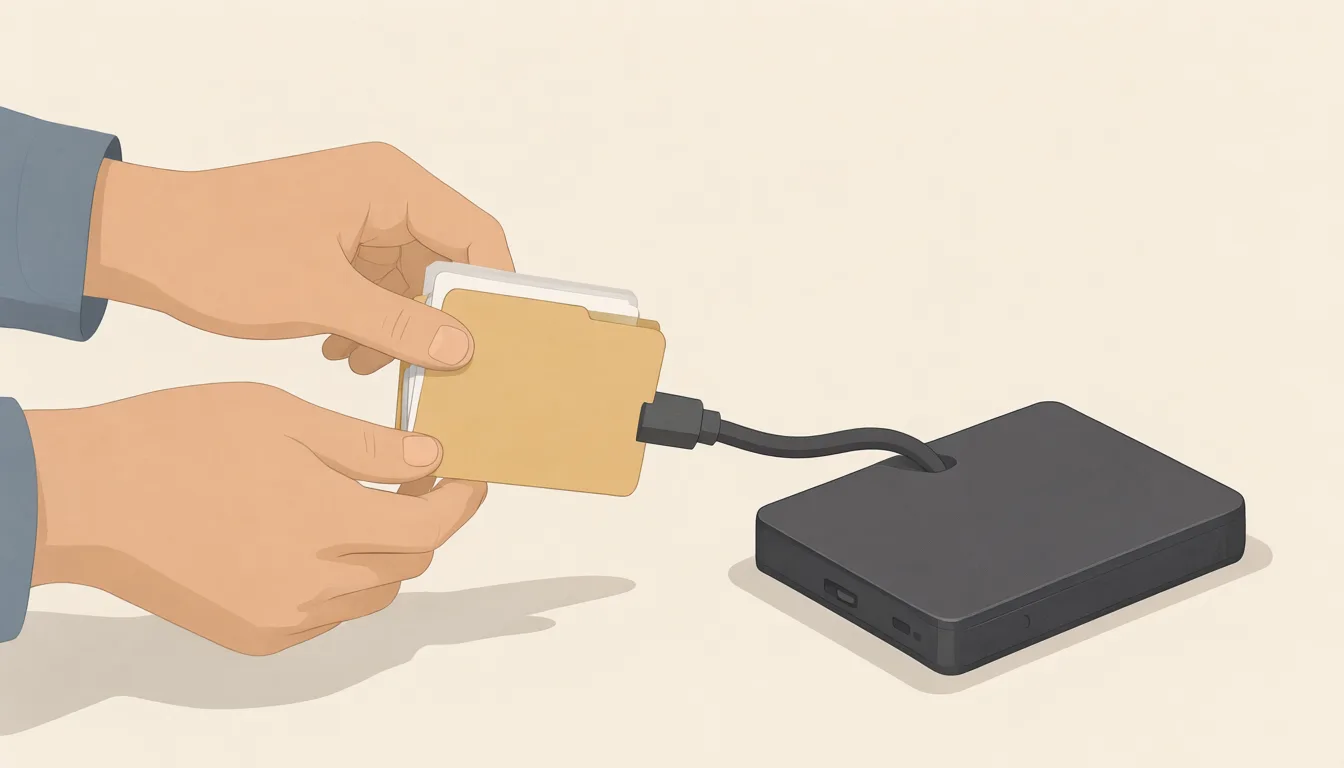
Ručni backup traži 15 minuta i nijedan plugin – koristi se kao provera ili kada plugin iz nekog razloga ne radi. Dva koraka:
Korak 1 – preuzimanje fajlova
- Otvorite FTP klijent (FileZilla) i konektujte se podacima sa hostinga (host, korisnik, lozinka – iz kontrol panela).
- Udaljite se u folder
public_html(gde živi WordPress). - Selektujte sve foldere i fajlove i povucite ih lokalno (desni klik → Download). Dobijate kompletnu kopiju fajlova sajta.
Korak 2 – izvoz baze podataka
- Otvorite phpMyAdmin iz kontrol panela hostinga.
- Levo izaberite bazu svog sajta, pa gore kliknite Export.
- Metoda: Quick, format: SQL → Go. Dobijate .sql fajl sa svim sadržajem.
Dobijene fajlove i .sql stavite na dva mesta: lokalni disk i neki cloud (Google Drive, Dropbox). Korisno je i držati redosled imenovanja, npr. backup-2026-10-22/, da uvek znate koja je kopija najnovija i od kada. Ručni backup ima smisla pre većih izmena – ako ikada dirate kod, prvo ovako.
Jedna prednost ručnog postupka: potpuno razumete šta je u kopiji. Kasnije, kada podesite automatski backup, znaćete tačno šta plugin radi iza scene – i lakše ćete prepoznati da li je nešto pošlo po zlu pri vraćanju.
Način 2: automatski backup preko plugin-a
Za svakodnevni rad automatski backup je jedina održiva opcija – niko neće ručno preuzimati fajlove svaki dan. Najrasprostranjeniji izbor je UpdraftPlus (besplatan), a postoji i Duplicator (fokus na kopijama za migraciju) i All-in-One WP Migration (jedan fajl, sve u njemu).

Podešavanje UpdraftPlus-a (5 koraka)
- Instalirajte i aktivirajte plugin (Plugin-i → Dodaj novi → pretraga „UpdraftPlus“).
- U podešavanjima plugin-a izaberite Destination za fajlove i za bazu – najlakše Google Drive ili Dropbox (povezivanje jednim klikom preko naloga).
- Podesite raspored: fajlovi nedeljno, baza dnevno (baza je mala, pa je česta kopija gotovo besplatna).
- Kliknite Backup Now i označite „Include your files / database“ – dobijate prvu ručnu kopiju odmah.
- Proverite u Existing Backups da li se kopija pojavila i kolika joj je veličina (mora odgovarati brojkama, ne 0 KB).
Sa planom od nedeljnog backup-a fajlova i dnevnog baze, blog od par gigabajta troši minimalno prostora u cloudu – i potpuno je zanemarljivo u odnosu na vrednost sadržaja.
Dve stvari koje vredi podesiti odmah: obaveštenja (UpdraftPlus šalje email posle svakog backup-a – sa nekoliko takvih emailova nedeljno znate da sistem radi, a kad prestanu da stižu, problem je jasan) i zadržavanje kopija (npr. poslednje 4 nedeljne + 12 dnevnih – plugin sam briše stare, pa vam ne nestane prostor u cloudu).
Raspored i offsite: koliko često backupovati

Frekvencija zavisi od toga koliko često menjate sajt:
Logika je jednostavna: koliko podataka možete da prihrtite da izgubite. Ako pišete jedan članak nedeljno, gubljenje dva dana teksta je neugodno, ali podnošljivo – zato je dnevni backup baze sasvim dovoljan ritam. Kod prodavnice ili sajta sa članstvom naručivanja se ne dešavaju noću, pa se baza backupuje noću i čuva češće.
| Tip sajta | Baza (tekst) | Fajlovi |
|---|---|---|
| Aktivan blog (pišete nedeljno) | dnevno | nedeljno |
| Mirn sajt (retele ažuriranja) | nedeljno | nedeljno + pre izmena |
| Prodavnica / članstvo | dnevno | dnevno |
Izuzetak koji važi uvek: ručni backup pre bilo kakve rizične izmene – ažuriranje teme ili plugin-a, menjanje koda, uključivanja novog keša. Tih 30 sekunda koliko trije klik „Backup Now“ često spašava sat popravkanja.
Drugo pravilo – offsite: nikad samo na serveru. Cloud destinacija u plugin-u pokriva ovo automatski. Ako hosting nudi dnevne backup-e u panelu, to je bonus kopija, ne zamena – i dalje je pitanje koliko se dana unazad čuva i da li je možete sami vratiti (nekad je potreban tiket podršci, što u hitnim slučajevima košta vremena).
Scenarij iz prakse: server hostinga doživi havariju i fajlovi nestaju zajedno sa panelom za pristup. Sajtovi koji su imali samo „backup kod hostinga“ čekaju dnevima da im provajder vrati stanje – ako uopšte ima šta da vrati. Sajtovi sa cloud kopijom na novom hostingu (ili čak lokalno reinstalirani) su za nekoliko sati ponovo na mreži. Razlika između sati i nedelja je ceo razlog za ovo poglavlje.
Kako se vratiti iz backup-a

Povratak (restore) je razlog zašto backup i postoji – evo procedure za najčešći scenario: sajt je hakovan ili je ažuriranje pokvarilo stranice.
- U UpdraftPlus → Existing Backups izaberite kopiju sa prethodnog datuma (pre nego što je problem nastao).
- Kliknite Restore i označite oba dela: fajlove i bazu. Plugin prvo skida kopiju sa clouda, pa preko nje prekriva trenutno stanje.
- Posle restore-a očistite keš (svi keš plugin-i imaju „Purge“) i otvorite sajt u Privatnom režimu pregledača.
- Proverite ključne stranice: naslovnu, jedan članak, kontakt formu i wp-admin login.
Posle uspešnog povratka, obavezno uradite i tri prateće stvari: (1) promenite lozinku administratora i sve pristupne podatke za bazu, jer je uzrok problema možda bila kompromitacija; (2) ponovo proverite da li je uzrok i dalje tu – ako je bio pokvaren plugin, ne ažurirajte ga odmah sledećom verzijom nego proverite da li autor ima ispravku; (3) pokrenite skeniranje iz bezbednosnog plugin-a da potvrdite da je sajt čist.
Ako restore ne uspe jer ne znate šta je uopšte pošlo po zlu – beli ekran, 500 greška, nestali linkovi – najpre utvrdite uzrok pre ponovljenog vraćanja (vraćanje preko uzroka samo ga ponavlja). Kompletna lista simptoma i popravki je u tekstu najčešće WordPress greške i kako ih rešiti.
Test koji vredi uraditi jednom godišnje: vratite backup na lokalnu kopiju WordPress-a i uverite se da fajl zaista radi. Backup koji nikad nije vraćen je teorija, ne sigurnost. Takođe, proverite preko kontrol panela hostinga da li vidite svoje kopije (neke platforme ih drže u zasebnom odeljku) – ako ste plugin-om čuvali samo u cloudu, budite sigurni da je tamo zaista i stigao fajl sa današnjim datumom, a ne da je poslednja uspešna kopija od prošlog meseca.
Backup i migracija na novi hosting
Backup je ujedno i prvi korak svake migracije: ista kopija fajlova i baze koju koristite za zaštitu služi i za selidbu na novi server. Na novom hostingu instalirate prazan WordPress, uvezete fajlove i .sql, zamenite domen i sajt je na novom mestu. U poređenju gde je šta bolje za blog – pročitajte razliku između VPS-a i shared hostinga, a celu proceduru selidbe sa DNS promenama pokriva naš tekst kako migrirati WordPress na novi hosting. Ako tek postavljate prvi sajt, instalaciju na hostingu imate u vodiču kako instalirati WordPress na VPS ili shared hosting.
Česta pitanja
Da li mi je dovoljan backup koji hosting nudi?
Nije zasebno. Hosting backup je koristan kao dodatna kopija, ali je vezan za vaš nalog kod istog provajdera – ako nalog bude suspendovan ili server trajno ode, odlazi i on. Sopstveni offsite backup (plugin + cloud) je nezavisan i u vašem je vlasništvu.
Koliko prostora zauzimaju backup-i?
Za prosečan blog (do 5 GB) – zanemarljivo: nedeljni backup fajlova na Google Drive-u (15 GB besplatno) stane sa rezervom, a baza je obično manja od 100 MB. Plus: plugin-i obrišu najstarije kopije automatski (npr. „zadrži poslednjih 4“), pa prostor ne raste beskonačno.
Da li backup uključuje i email adrese sa domena?
Ne. WordPress backup pokriva fajlove i bazu; email pošta (npr. office@vasdomen.com) živi na posebnom servisu i ne kopira se ovim putem. Ako koristite poslovne email adrese, njihov arhiv je zasebna priča kod vašeg email provajdera.
Zaključak
Backup se ne pravi kada nešto pođe na loše – tada je uvek kasno za njega. Instalirajte UpdraftPlus danas, podesite Google Drive i raspored (baza dnevno, fajlovi nedeljno), uradite jednu probu povrata na lokalnu kopiju – i zaboravite na temu do sledećeg velikog ažuriranja, kada ćete kliknuti „Backup Now“ pre nego što kliknete „Update“.