

Pre nego što platite hosting i objavite sajt, vredi probati WordPress besplatno i bez rizika – na svom računaru. Lokalna instalacija WordPress-a kreira potpuno kopiju sajta koja radi samo na vašem stroju: možete da testirate teme, plugin-ove i podešavanja, pravite sadržaj i učite greške koje ne koštaju ništa. U ovom članku objašnjavamo kako da instalirate WordPress lokalno na Windows, Mac i Linux računaru – pomoću alata LocalWP ili XAMPP – i kako kasnije prenesete gotov sajt na hosting.
Zašto instalirati WordPress lokalno pre objave
Lokalna instalacija je radna proba celog sajta. Tri su najčešća razloga zašto se blogeri odluče za nju:
- Besplatno je. Ne treba vam hosting ni domen da biste počeli – dovoljan je računar i par gigabajta slobodnog prostora.
- Nema posetilaca koji gledaju dok učite. Možete da razbijete sajt, deaktivirate plugin ili vratite verziju teme, a da niko ne primeti.
- Brže je. Sve radi lokalno, pa se stranice učitavaju odmah; plugin-ove i podešavanja testirate bez čekanja mreže.
- Radite oflajn. Sadržaj možete da pišete u prevozu, pa sinhronizujete kada sve proradi.
Kome je to tačno potrebno? Četiri najčešća scenarija: (1) početnik koji želi da nauči wp-admin bez straha da će nešto pokvariti, (2) bloger koji menja temu pa želi da vidi rezultat pre nego što je aktivira na live sajtu, (3) freelancer koji klijentu priprema demonstraciju pre prodaje, i (4) svi koji pišu sadržaj oflajn pa sinhronizuju kada stignu do interneta. U sva četiri slučaja lokalno okruženje štedi vreme i novac.
Jedina bitna razlika: ono što radite lokalno ne vidi niko osim vas. Sajt postaje vidljiv tek kada ga prenesete na hosting – o tome više u sekciji o prenosu na kraju teksta.
LocalWP – najjednostavniji način (Windows, Mac, Linux)
LocalWP (ranije poznat kao Local by Flywheel) je besplatan alat koji instalira Apache, MySQL i WordPress u jednoj instalaciji – bez podešavanja servera, bez konfiguracionih fajlova. Radi na sva tri sistema: Windows, macOS i Linux.
Korak po korak
- Preuzmite LocalWP sa zvaničnog sajta (localwp.com) i instalirajte program kao bilo koji drugi.
- Otvorite program i kliknite na Create a new site → Create a new site (ili Start fresh).
- Izaberite opciju preferred – alat sam bira PHP verziju, web server i bazu, što je najbolje za početak.
- Unesite ime sajta (npr.
mojprviblog) i izaberite domen završnice.localkoji vam odgovara. - Postavite korisničko ime, lozinku i email za WordPress admin nalog (zapamtite lozinku!).
- Sačekajte da alat završi – dobićete dugme Open site (sajt u pregledaču) i Admin (wp-admin).
Celog procesa obično traje manje od pet minuta. Sajt je odmah vidljiv na http://ime-sajta.local, a admin na http://ime-sajta.local/wp-admin.
Pored osnovnog kreiranja, LocalWP nudi i nekoliko praktičnih stvari koje bi ručna instalacija tražila dodatnim alatima: dugme Open database (phpMyAdmin-ekvivalent jednim klikom), promena PHP verzije sa padajuće liste (korisno kada plugin traži noviji PHP), i Clone – dupliranje postojećeg lokalnog sajta kada pravite varijante teme ili testirate migraciju. Sve ovo funkcioniše i na Windows i na Mac i na Linux sistemu, sa identičnim koracima.

Šta tačno dobijate na disku
LocalWP kreira folder koji sadrži sve fajlove WordPress instalacije: wp-content sa temama, plugin-ovima i uploads slikama, kao i wp-config.php sa podešavanjima. Baza podataka (članci, komentari, podešavanja) živi odvojeno u lokalnom MySQL serveru koji alat pokreće u pozadini. Ova struktura je potpuno ista kao na pravom hostingu – zato je prenos kasnije jednostavan.
XAMPP i ručna instalacija (alternativa)
Ako želite više kontrole ili LocalWP ne radi na vašoj konfiguraciji, tu je XAMPP – besplatan open-source paket sa Apache-om, MySQL-om i PHP-om za Windows, Mac i Linux. WordPress se ručno instalira preuzimanjem sa wordpress.org:
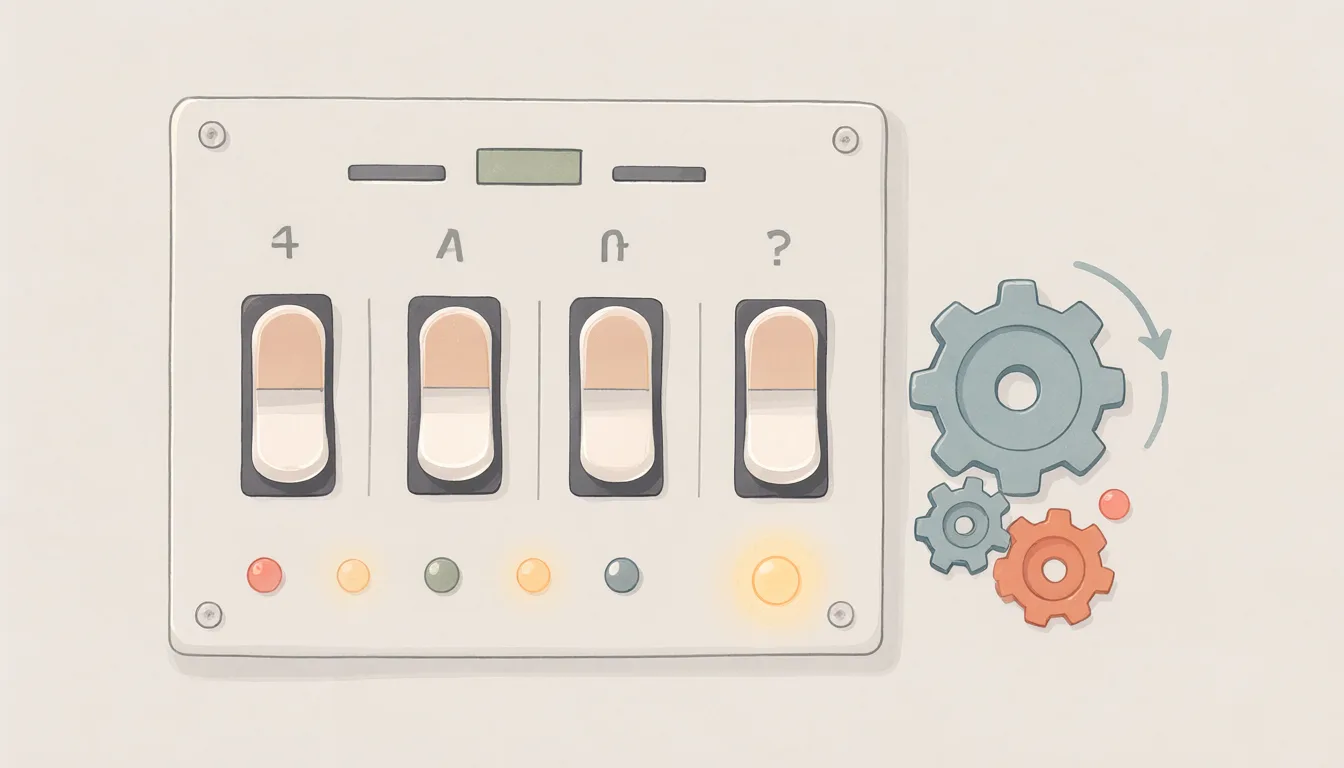
- Instalirajte XAMPP i pokrenite Apache i MySQL iz kontrolne palete (zelene lampice znače da rade).
- Preuzmite WordPress sa wordpress.org i raspakovati sadržaj u folder
C:\xampp\htdocs\majsajt(Mac/Linux:/Applications/XAMPP/htdocs/). - Otvorite
http://localhost/majsajtu pregledaču – vodić za instalaciju nudi bazu podataka: koristite korisnikarootsa praznom lozinkom XAMPP-a (ili kreirajte bazu phpMyAdmin-om). - Unesite podatke sajta, korisničko ime i lozinku admina i pokrenite instalaciju.
Snaga XAMPP-a je što istovremeno možete da držite više sajtova – svaki u svom folderu pod htdocs. Mana je što za razliku od LocalWP-a ručno održavate PHP verzije i podešavanja.
Na šta da obratite pažnju: ako port 80 zauzme drugi program (Skype, IIS, ili LocalWP koji radi u pozadini), Apache neće startovati – promenite port u httpd.conf (npr. na 8080) ili zatvorite program koji ga drži. Isto važi i za MySQL na portu 3306. XAMPP dolazi sa najnovijim PHP-om, a pojedini plugin-i rade samo na starijim verzijama – u tom slučaju željenu verziju instalirajte preko kontrol palete.
Lokalno vs live – koje su razlike
Isti WordPress, dva različita sveta. Evo šta se menja kada sajt pređe sa vašeg računara na hosting:

| Pitanje | Lokalno | Live (hosting) |
|---|---|---|
| Ko vidi sajt | Samo vi | Ceo internet (posle indeksacije) |
| Domen | .local ili localhost | Pravi domen (npr. .com) |
| HTTPS/SSL | Opciono, samopotpisani | Besplatni Let’s Encrypt sertifikat |
| Brzina | Zavisi od vašeg računara | Zavisi od hostinga i optimizacije |
| Email adrese sajta | Ne rade | Rade preko hostingu |
| Košta | Ništa | Mesečna pretplata |
Praktična posledica: testirajte lokalno šta god hoćete, ali pre objave uvek proverite na live kopiji – plugin koji radi lokalno ponekad traži drugačiju PHP verziju ili podešavanja na serveru.
Najveća zamka prilikom prelaska nisu fajlovi nego adrese: WordPress lokalno pamti da živi na majsajt.local, pa posle selidbe stare linkove i slike treba preusmeriti na novi domen. Zato se posle uvoza uvek koristi pretraga-i-zamena (npr. plugin Better Search Replace) – preskakanje tog koraka najčešći je razlog „slomljenih“ slika i 404 grešaka posle migracije.
Kako preneti sajt sa lokalnog računara na hosting
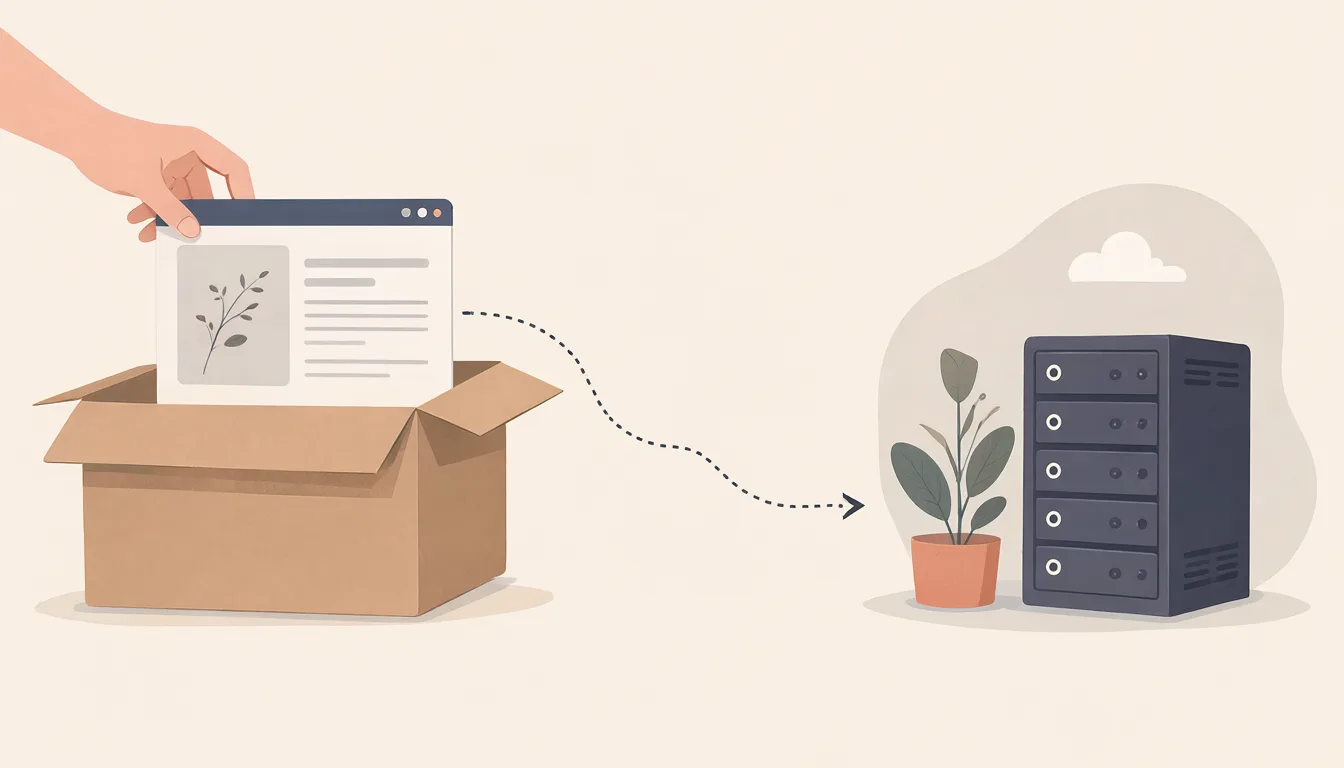
Kada ste zadovoljni lokalnom verzijom, prenos na live ide u dva koraka: fajlovi i baza podataka. Najjednostavniji put je plugin za migraciju (npr. All-in-One WP Migration ili Duplicator) koji izveze ceo sajt u jedan fajl. Alternativa je ručni prenos preko FTP-a (fajlovi) i phpMyAdmin-a (baza), ali za početnike je plugin znatno sigurniji jer ne dozvoljava da zaboravite neki folder.
- Na lokalnom sajtu instalirajte plugin za migraciju i pokrenite Export – dobićete jedan paket sa celim sajtom (baza, uploads, tema i plugin-i).
- Na hostingu instalirajte prazan WordPress preko panela (Softaculous ili slično) i pripremite praznu bazu podataka.
- Na live sajtu instalirajte isti plugin i uvezite paket preko Import.
- Pokrenite zamenu stare
.localadrese novim domenom (Better Search Replace) i proverite nekoliko ključnih stranica pre nego što pustite domen u indeksaciju.
Prvi put na hosting? Naš vodič kako instalirati WordPress na VPS ili shared hosting vodi vas korak po korak kroz ceo proces, a ako još birate gde ćete živeti, pročitajte razliku između VPS-a i shared hostinga – za blog u startu je obično dovoljan kvalitetan shared.
Najčešće greške pri lokalnoj instalaciji
Najviše muke obično pravi beli ekran posle instalacije (najčešće loša veza do baze u wp-config.php) ili Apache koji ne startuje jer mu neki drugi program drži port 80 (Skype, IIS ili drugi server). Rešenja: proverite portove, konfiguraciju baze i PHP verziju.
Još dva česta slučaja: 403 Forbidden na localhost zbog pogrešnih dozvola foldera (na Windows-u popravlja se u svojstvima fajla, na Mac/Linux-u komandom chmod), i 404 na svim novim stranicama posle instalacije – dovoljno je ponovo sačuvati permalink strukturu u Podešavanja → Veze. Kompletna lista simptoma i popravki čeka vas u tekstu najčešće WordPress greške i kako ih rešiti – dobro ga je imati pri ruci tokom podešavanja.
Šta instalirati posle prve prijave
Posle uspešne instalacije, pre nego što počnete da pišete, podesite osnovno: temu, permalink strukturu (%postname%) i desetak obaveznih plugin-ova – za SEO, keš, bezbednost i kontakt formu. Spisak sa objašnjenjima šta svaki radi nalazi se u tekstu najbolji WordPress plugin-i za početnike. Lokalni okruženje je idealno da ih sve probate pre nego što ih instalirate na live sajt.
Česta pitanja
Da li je lokalna instalacija WordPress-a zaista besplatna?
Da. WordPress je besplatan, a i alati poput LocalWP-a i XAMPP-a se koriste bez naplate. Jedini trošak nastaje kada odlučite da sajt objavite na internetu – tada vam trebaju domen i hosting.
Da li sajt radi oflajn?
Da, jednom kada je instaliran. Sve stranice, admin panel i većina plugin-ova rade bez internetske veze. Izuzetak su plugin-ovi koji traže spoljne API-je (npr. affiliate alati) i preuzimanje novih tema/plugin-ova iz WordPress repozitorijuma.
Hoće li moji lokalni fajlovi raditi i na hostingu?
U 95% slučajeva – da, jer je struktura identična. Problem nastaje ako hosting koristi drugačiju PHP verziju ili konfiguraciju servera; zato se uvek preporučuje kratka provera na live kopiji pre nego što preusmerite domen.
Zaključak
Lokalna instalacija je najbrži način da naučite WordPress bez pritiska i troškova: LocalWP za pet minuta, XAMPP za potpunu kontrolu, a prenos na hosting kada ste spremni za publiku. Jednom kada imate radnu kopiju na računaru, svaki sledeći korak – tema, plugin-i, prvi članak – postaje znatno lakši jer greške ništa ne koštaju.
Sledeći korak: instalirajte LocalWP, napravite prvi lokalni sajt i otvorite wp-admin. Kada osetite da ste kod kuće, prenesite ga na hosting i objavite ga za sveta – celu proceduru imate u našem vodiču za instalaciju na hosting.